


Eine Seite teilen und Feedback senden
Ein Paket oder eine beliebige öffentliche Seite teilen und uns mitteilen, was funktioniert und was nicht, mit einem markierten Screenshot.
Eine Seite teilen
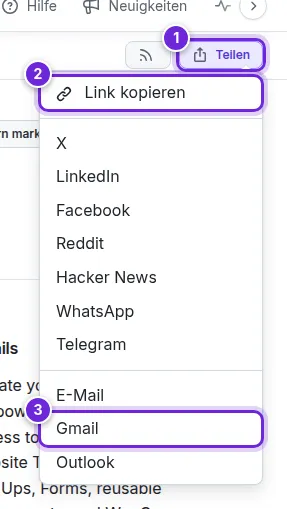
Öffentliche Seiten (Pakete, Anbieter, Hilfeartikel, der Blog …) haben oben rechts neben der Brotkrumennavigation eine Schaltfläche Teilen.
- Klicken Sie auf Teilen (1). Auf Smartphones und in Browsern, die eines haben, öffnet sich das Teilen-Menü Ihres Geräts.
- Andernfalls öffnet sich ein Menü: Link kopieren (2) kopiert die Adresse der Seite (die Schaltfläche bestätigt mit Link kopiert).
- Oder teilen Sie auf X, LinkedIn, Facebook, Reddit, Hacker News, WhatsApp oder Telegram oder per E-Mail: E-Mail öffnet Ihr E-Mail-Programm, Gmail und Outlook (3) öffnen ihr Webmail mit bereits eingefügtem Link.

Die geteilte Adresse ist die Seite in der Sprache, in der Sie sie lesen. Es wird kein Tracking hinzugefügt.
Feedback senden
Sagen Sie uns, was funktioniert, was nicht und was fehlt: Klicken Sie unten auf jeder Seite auf Feedback (auf breiten Bildschirmen auch auf den Tab Feedback am Fensterrand).
- Wählen Sie optional, worum es geht (1): Idee, Problem, Lob oder Sonstige.
- Schreiben Sie Ihr Feedback (2): reiner Text, bis zu 500 Zeichen.
- Setzen Sie das Häkchen bei Screenshot dieser Seite anhängen (3), um ein Bild der Seite hinzuzufügen, auf der Sie sich befinden. Es wird in Ihrem Browser aufgenommen, ohne das Feedback-Fenster; Passwörter, Formulareingaben, Schlüssel und Tokens werden als graue Blöcke ausgespart.
- Markieren Sie es (4): Ziehen Sie mit Markieren einen gelben Rahmen um das, was wir uns ansehen sollen; ziehen Sie mit Verbergen einen schwarzen Rahmen über das, was wir nicht sehen sollen. Rückgängig nimmt den letzten Rahmen zurück; Screenshot entfernen verwirft ihn.
- Klicken Sie auf Feedback senden (5).


Wir lesen jede Nachricht. Wenn Sie angemeldet sind, wird Ihr Feedback mit Ihrem Konto verknüpft; ohne Konto können Sie eine E-Mail-Adresse angeben, wenn Sie eine Antwort wünschen. Screenshots bewahren wir 90 Tage auf.
Für eine Frage, die eine Antwort braucht, kontaktieren Sie stattdessen den Support: Support-Nachrichten sind Tickets, die wir beantworten.
Hat das Ihre Frage nicht beantwortet? Support kontaktieren.