


Benachrichtigungen: Posteingang, E-Mail, Push und die wöchentliche Zusammenfassung
Wählen Sie, wie Sie von jeder Art von Ereignis erfahren, schalten Sie Push-Benachrichtigungen ein und nutzen Sie den Posteingang und die wöchentliche Zusammenfassung Ihrer Sterne.
Auf dieser Seite
Wählen, was Sie erreicht und wie
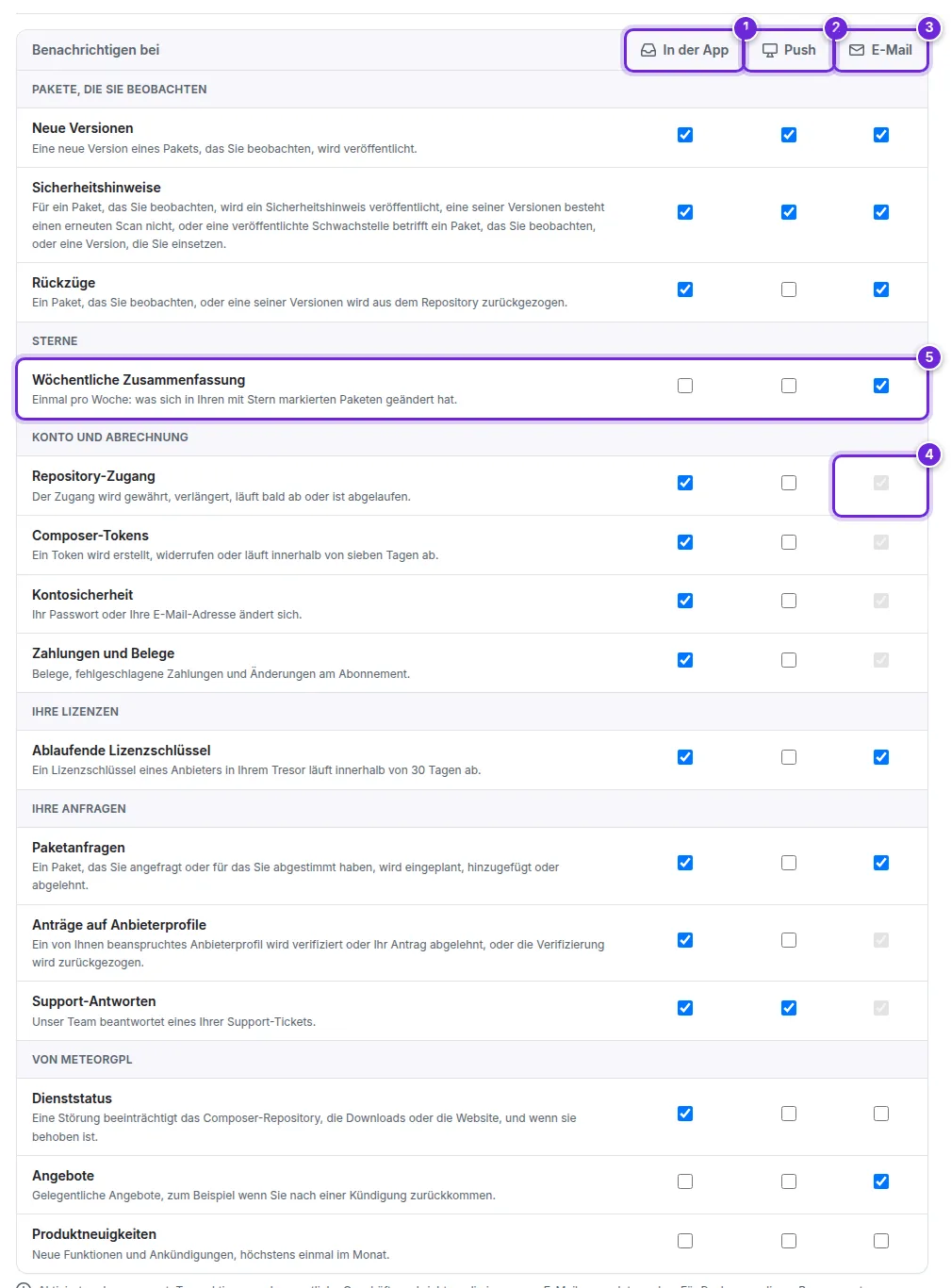
Einstellungen → Benachrichtigungen ist eine Tabelle: eine Zeile pro Art von Ereignis, eine Spalte pro Kanal.
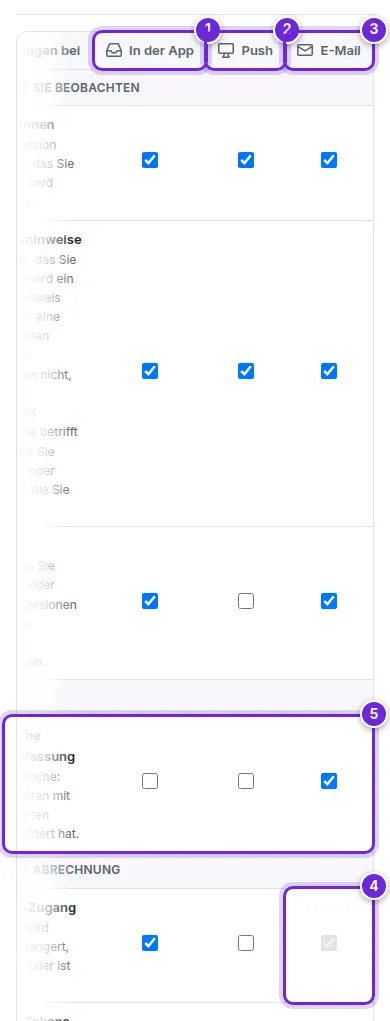
- In der App (1): der Posteingang auf der Website.
- Push (2): eine Benachrichtigung Ihres Browsers, auch wenn die Website geschlossen ist (siehe unten).
- E-Mail (3): eine Nachricht an Ihre Adresse.
- Transaktionale und grundlegende geschäftliche Nachrichten werden immer per E-Mail gesendet: Ihr Kästchen ist angehakt und ausgegraut (4).
- Wöchentliche Zusammenfassung (5) unter Sterne: einmal pro Woche, was sich bei den Paketen geändert hat, die Sie mit Stern markiert haben.
Klicken Sie unten auf Benachrichtigungseinstellungen speichern.
| Gruppe | Ereignisse |
|---|---|
| Pakete, die Sie beobachten | Neue Versionen, Sicherheitshinweise, Rückzüge |
| Sterne | Wöchentliche Zusammenfassung |
| Konto und Abrechnung | Repository-Zugang, Composer-Tokens, Kontosicherheit, Zahlungen und Belege (immer per E-Mail) |
| Ihre Lizenzen | Ablaufende Lizenzschlüssel |
| Ihre Anfragen | Paketanfragen, Anträge auf Anbieterprofile, Support-Antworten |
| Von MeteorGPL | Dienststatus, Angebote, Produktneuigkeiten |
Pakete, die Sie beobachten richtet sich nach dem Menü Beobachten jedes Pakets: Die Tabelle legt fest, wie Sie informiert werden, das Menü „Beobachten“ legt fest, zu welchen Paketen (Sterne, Listen und Beobachten).
Push-Benachrichtigungen und automatisches Beobachten
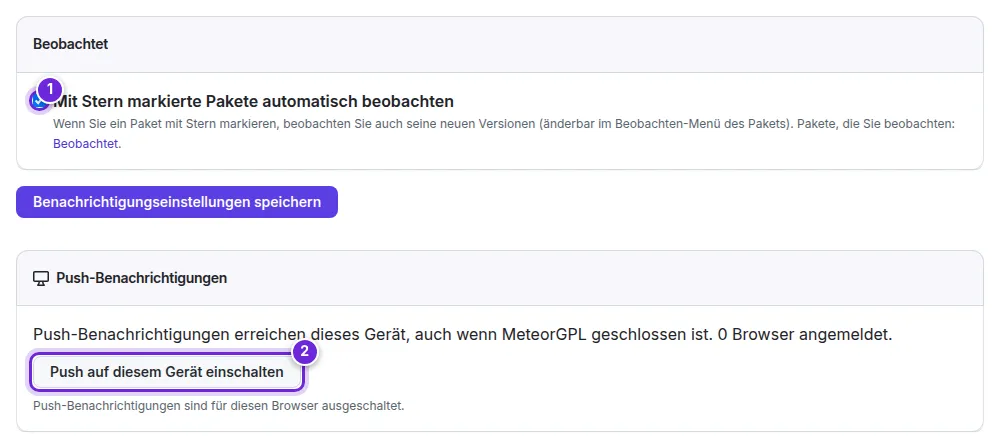
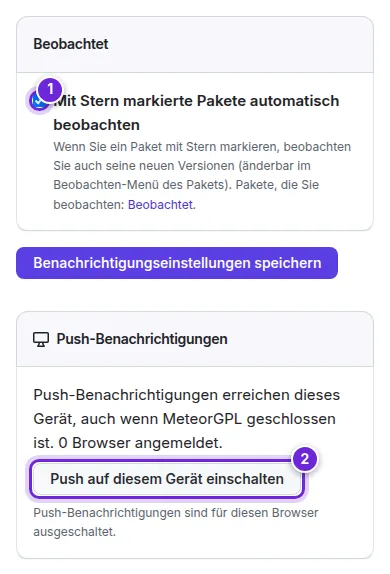
- Mit Stern markierte Pakete automatisch beobachten (1): Wenn Sie ein Paket mit Stern markieren, beobachten Sie auch seine neuen Versionen.
- Push auf diesem Gerät einschalten (2): Ihr Browser fragt nach der Berechtigung; erlauben Sie sie. Tun Sie das in jedem Browser, in dem Sie Push-Benachrichtigungen erhalten möchten. Haken Sie dann in der Spalte Push die gewünschten Ereignisse an.
Der Posteingang
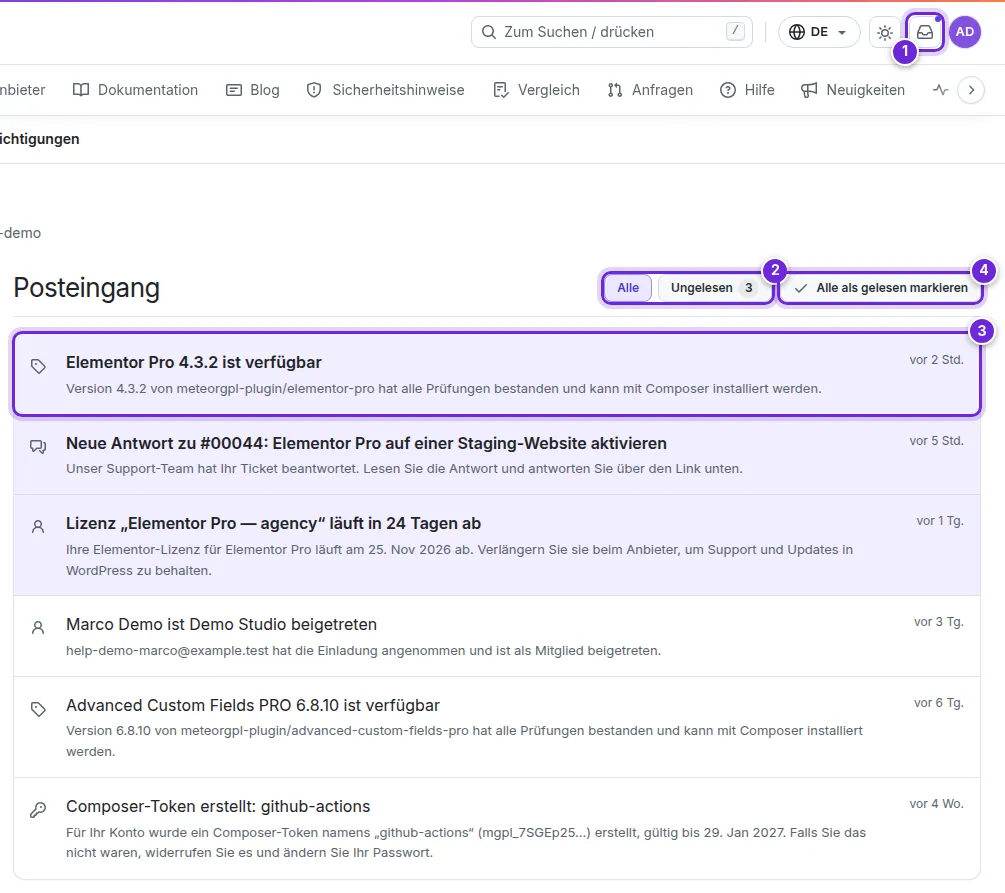
Das Posteingangssymbol oben rechts (1) zeigt einen Punkt, wenn etwas ungelesen ist; es öffnet Benachrichtigungen.
- Wechseln Sie zwischen Alle und Ungelesen (2).
- Ungelesene Hinweise (3) sind hervorgehoben; öffnen Sie einen, um dorthin zu gelangen, worauf er verweist (das Paket, das Ticket, die Token-Seite …).
- Alle als gelesen markieren (4) entfernt den Punkt.

Die wöchentliche Zusammenfassung
Montagmorgens listet die Zusammenfassung die neuen Versionen auf, die im Lauf der Woche bei den Paketen veröffentlicht wurden, die Sie mit Stern markiert haben. Sie ist ausgeschaltet, bis Sie sie unter Sterne → Wöchentliche Zusammenfassung anhaken, per E-Mail, im Posteingang oder beides.
Fragen
Kann ich E-Mails zu meinem Konto abbestellen? Nachrichten zu Zugang, Tokens, Sicherheit und Zahlungen gehen immer per E-Mail: Sie schützen Ihr Konto und sind Teil des Dienstes. Alles andere lässt sich ausschalten.
E-Mail-Einstellungen in der Fußzeile einer Nachricht: Jede E-Mail, die nicht transaktional ist, nennt den Grund, warum Sie sie erhalten, und verlinkt auf diese Einstellungen.
Hat das Ihre Frage nicht beantwortet? Support kontaktieren.