


Notificações: caixa de entrada, e-mail, push e o resumo semanal
Escolha como você fica sabendo de cada tipo de evento, ative as notificações push, use a caixa de entrada e o resumo semanal das suas estrelas.
Nesta página
Escolha o que chega até você, e como
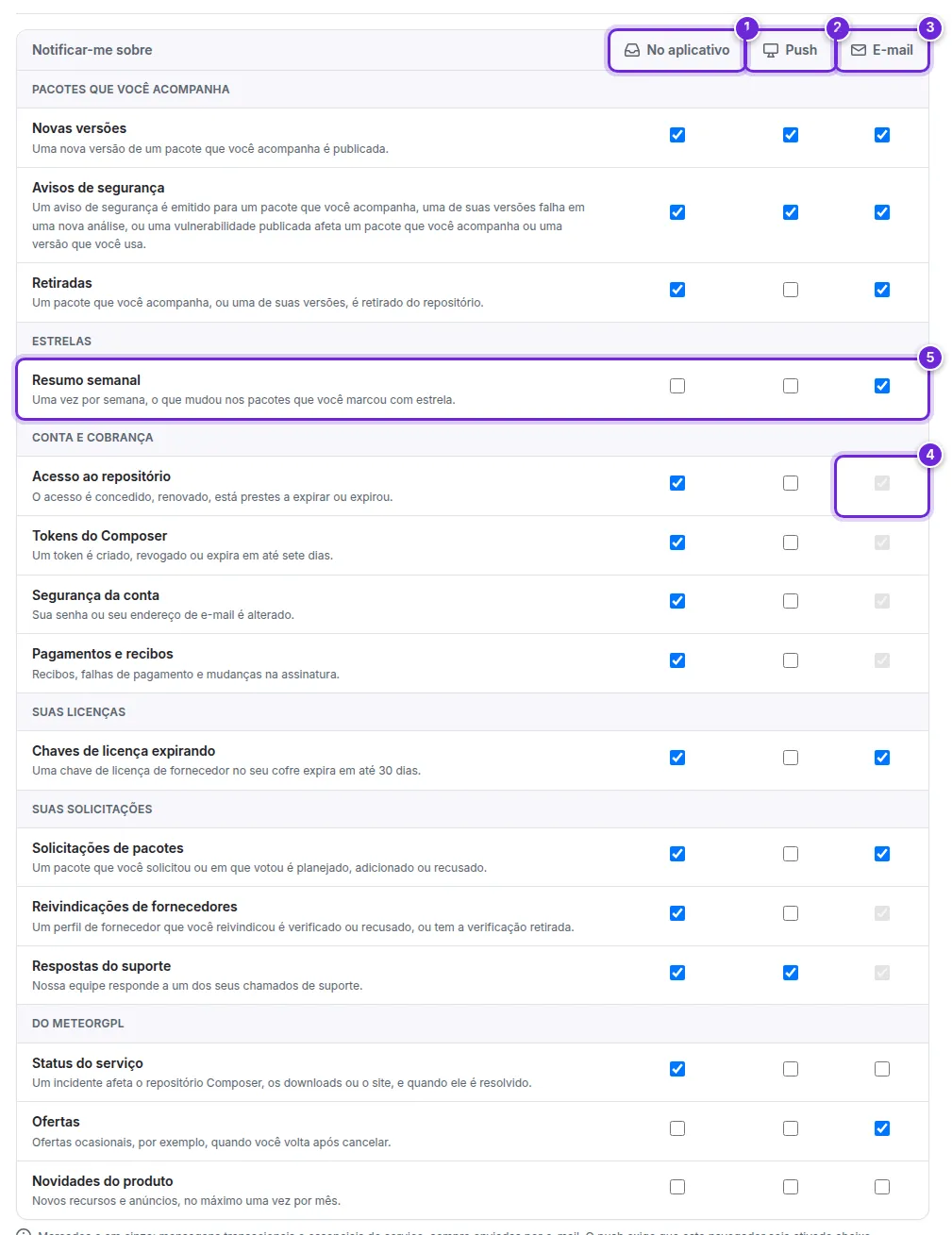
Configurações → Notificações é uma tabela: uma linha por tipo de evento, uma coluna por canal.
- No aplicativo (1): a caixa de entrada no site.
- Push (2): uma notificação do seu navegador, mesmo com o site fechado (veja abaixo).
- E-mail (3): uma mensagem para o seu endereço.
- As mensagens transacionais e essenciais do serviço são sempre enviadas por e-mail: a caixa delas aparece marcada e acinzentada (4).
- Resumo semanal (5) em Estrelas: uma vez por semana, o que mudou nos pacotes que você marcou com estrela.
Selecione Salvar configurações de notificação no final.

| Grupo | Eventos |
|---|---|
| Pacotes que você acompanha | Novas versões, Avisos de segurança, Retiradas |
| Estrelas | Resumo semanal |
| Conta e cobrança | Acesso ao repositório, Tokens do Composer, Segurança da conta, Pagamentos e recibos (sempre por e-mail) |
| Suas licenças | Chaves de licença expirando |
| Suas solicitações | Solicitações de pacotes, Reivindicações de fornecedores, Respostas do suporte |
| Do MeteorGPL | Status do serviço, Ofertas, Novidades do produto |
Pacotes que você acompanha segue o menu Acompanhar de cada pacote: a tabela diz como você fica sabendo; o menu Acompanhar diz sobre quais pacotes (Estrelas, listas e acompanhamento).
Notificações push e acompanhamento automático
- Acompanhar automaticamente os pacotes que você marcar com estrela (1): marcar um pacote com estrela também acompanha as novas versões dele.
- Ativar o push neste dispositivo (2): seu navegador pede permissão; permita. Faça isso em cada navegador em que você quer receber notificações push. Depois, marque a coluna Push para os eventos que você quer.


A caixa de entrada
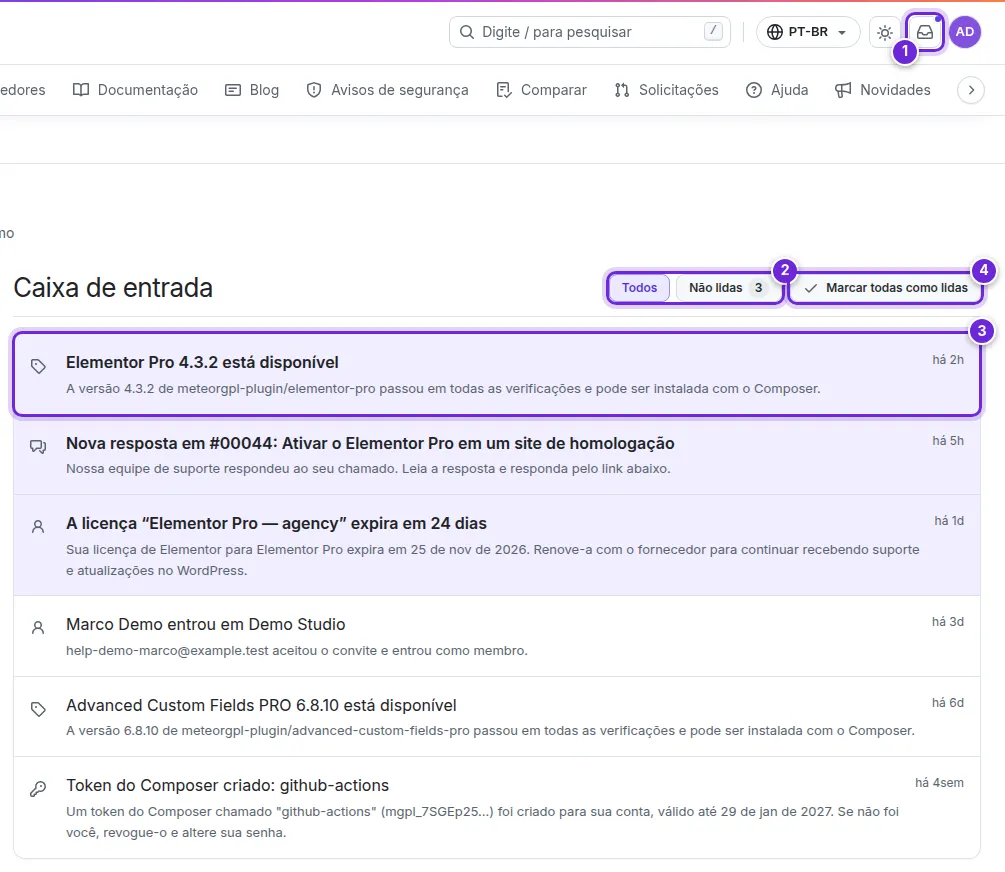
O ícone da caixa de entrada no canto superior direito (1) mostra um ponto quando há algo não lido; ele abre Notificações.
- Alterne entre Todos e Não lidas (2).
- Os avisos não lidos (3) ficam destacados; abra um para ir até onde ele aponta (o pacote, o chamado, a página do token …).
- Marcar todas como lidas (4) apaga o ponto.

O resumo semanal
Nas manhãs de segunda-feira, o resumo lista as novas versões publicadas durante a semana nos pacotes que você marcou com estrela. Ele fica desativado até você marcá-lo em Estrelas → Resumo semanal, por e-mail, na caixa de entrada ou ambos.
Perguntas
Posso parar de receber e-mails sobre minha conta? Mensagens sobre acesso, tokens, segurança e pagamentos sempre vão por e-mail: elas protegem sua conta e fazem parte do serviço. Todo o resto pode ser desativado.
Configurações de e-mail no rodapé de uma mensagem: todo e-mail que não é transacional diz por que você o recebe e leva a estas configurações.
Isso não respondeu à sua pergunta? Falar com o suporte.