


Sessions, journal de sécurité et comptes connectés
Voyez où vous êtes connecté et déconnectez les autres navigateurs, consultez les connexions et les modifications, et connectez GitHub ou Google.
Sur cette page
Sessions
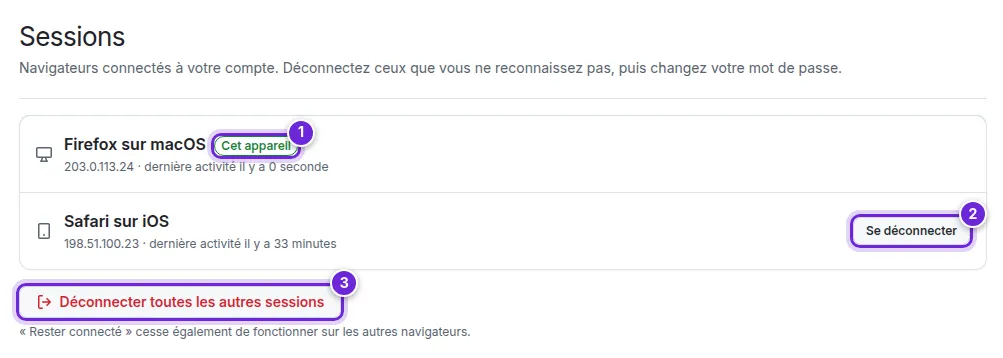
Paramètres → Sessions répertorie les navigateurs connectés à votre compte, avec leur adresse et leur dernière activité. Cet appareil (1) est le navigateur que vous utilisez.
- Sélectionnez Se déconnecter (2) à côté d’une session que vous ne reconnaissez pas.
- Ou sélectionnez Déconnecter toutes les autres sessions (3) : Rester connecté cesse aussi de fonctionner sur les autres navigateurs.
- Changez ensuite votre mot de passe (Mot de passe, authentification à deux facteurs et clés d’accès).

Journal de sécurité
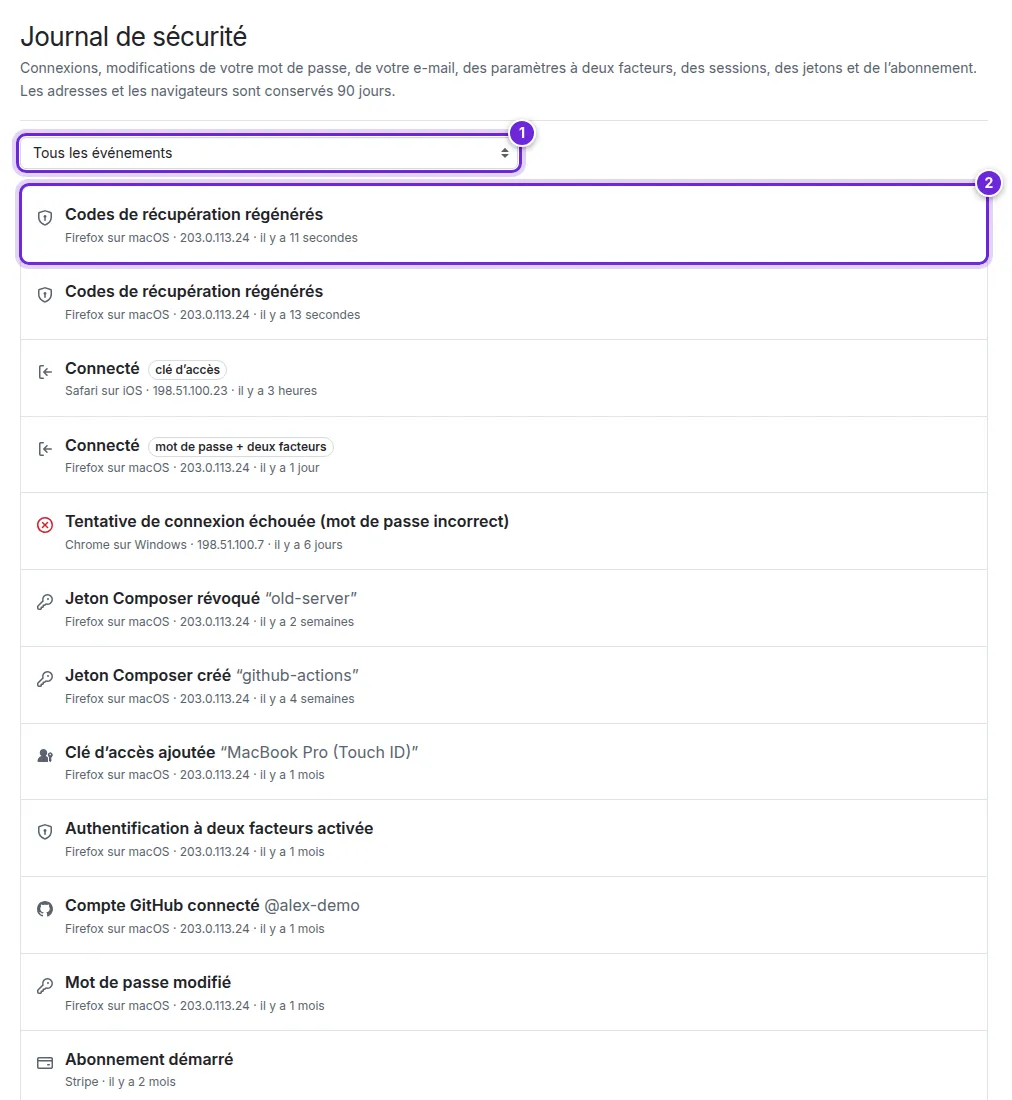
Paramètres → Journal de sécurité enregistre les connexions (et les tentatives échouées), les modifications de votre mot de passe, de votre adresse e-mail, des paramètres à deux facteurs, des clés d’accès et des comptes connectés, les sessions déconnectées, les jetons Composer créés et révoqués, et les événements de l’abonnement.
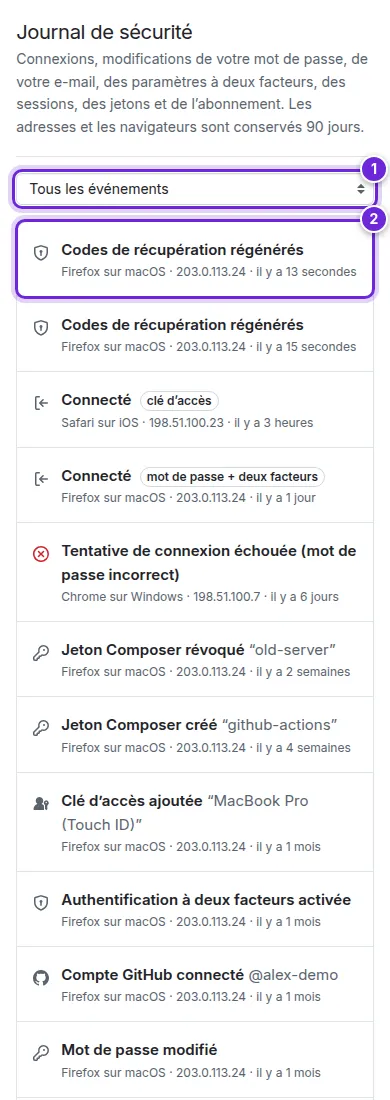
- Affichez un seul type d’événement avec le filtre (1).
- Chaque ligne (2) indique ce qui s’est passé, comment (mot de passe, clé d’accès, deux facteurs …), depuis quel navigateur et quelle adresse, et quand.
Les adresses et les navigateurs sont conservés pendant 90 jours. Une connexion depuis un nouvel appareil vous envoie également un e-mail et un avis dans la boîte de réception.
Comptes connectés
Paramètres → Comptes connectés vous permet de vous connecter avec GitHub ou Google au lieu de votre mot de passe. Nous ne conservons aucun accès à ces comptes : uniquement votre nom d’utilisateur, votre adresse e-mail et votre photo.
- Chaque fournisseur (1) affiche le compte auquel il est connecté et depuis quand.
- Connecter GitHub ou Connecter Google en associe un ; Déconnecter (2) le retire.


Si vous choisissez Continuer avec GitHub ou Continuer avec Google sur la page de connexion alors qu’un compte avec cette adresse e-mail existe déjà, la page Connecter GitHub à votre compte s’ouvre : connectez-vous une fois à ce compte (mot de passe, clé d’accès ou autre compte connecté) et le fournisseur est connecté ; ensuite, le bouton vous connecte directement.
Il reste toujours au moins un moyen de se connecter : un mot de passe, une clé d’accès ou un autre compte connecté. Connecter GitHub affiche aussi votre photo GitHub sur le site, et permet à un éditeur de prouver qu’il publie sur GitHub (Revendiquer votre profil d’éditeur).
Cela n’a pas répondu à votre question ? Contacter le support.