


Mot de passe, authentification à deux facteurs et clés d’accès
Changez votre mot de passe, activez l’authentification à deux facteurs, conservez les codes de récupération, ajoutez des clés d’accès et déconnectez-vous après une période d’inactivité.
Sur cette page
- L’authentification à deux facteurs est obligatoire
- Vos méthodes de connexion
- Activer l’authentification à deux facteurs
- Enregistrer vos codes de récupération
- Lorsque l’authentification à deux facteurs est activée
- Se connecter avec l’authentification à deux facteurs
- Clés d’accès
- Me déconnecter après une période d’inactivité
- Questions
Tout se trouve dans Paramètres → Mot de passe et authentification. Certaines modifications redemandent d’abord votre mot de passe ; il ne vous est alors plus demandé pendant quelques heures.
L’authentification à deux facteurs est obligatoire
Chaque compte doit utiliser l’authentification à deux facteurs : une application d’authentification ou une clé d’accès, l’une ou l’autre suffit. Un nouveau compte dispose de 14 jours pour l’activer.
- Tant que vous ne l’avez pas fait, un rappel en haut de chaque page (1) indique à partir de quelle date elle devient obligatoire.
- L’activer maintenant (2) ouvre Paramètres → Mot de passe et authentification.


Après cette date, Paramètres → Mot de passe et authentification est la seule page qui s’ouvre, avec un avis en rouge, jusqu’à ce que vous configuriez une application d’authentification ou ajoutiez une clé d’accès ; le reste du site s’ouvre alors de nouveau immédiatement. Vos jetons Composer continuent de fonctionner en attendant.
Vos méthodes de connexion
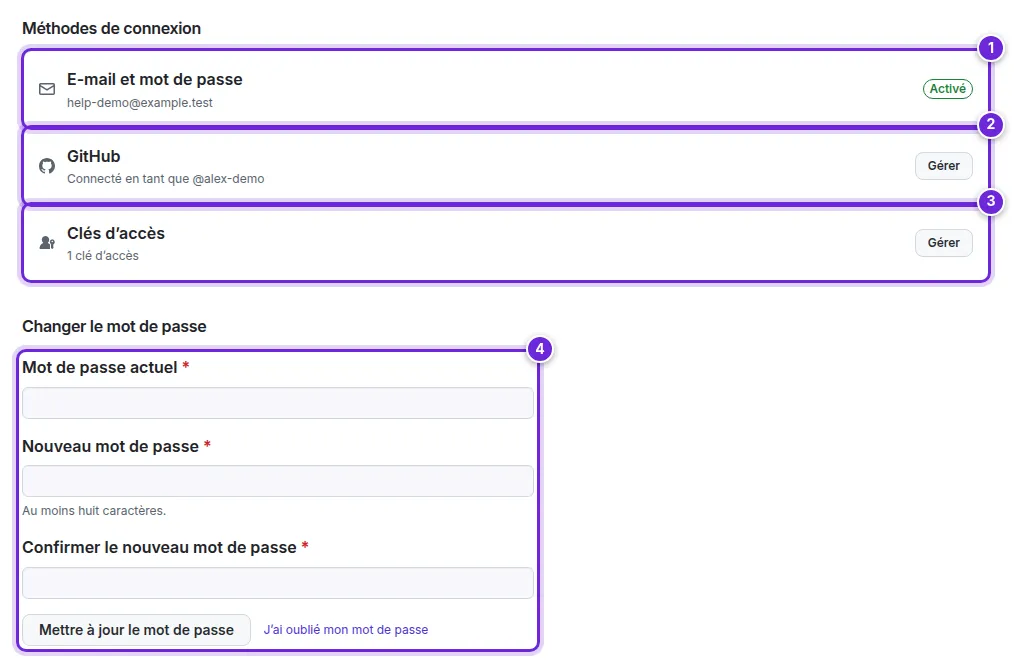
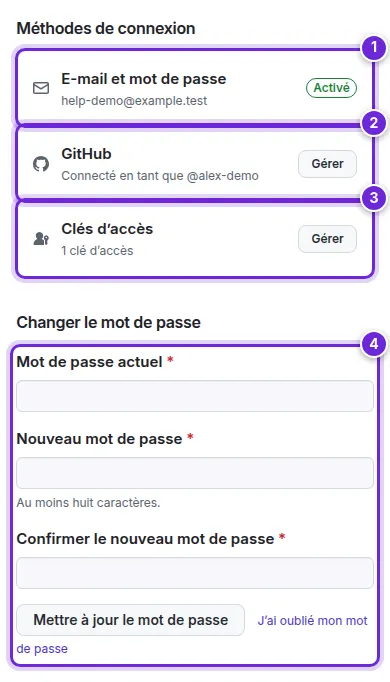
Le haut de la page répertorie vos moyens de connexion : E-mail et mot de passe (1), un compte GitHub ou Google connecté (2) (Comptes connectés) et vos Clés d’accès (3).
Pour changer votre mot de passe (4) : saisissez le mot de passe actuel, puis le nouveau deux fois (au moins huit caractères), et sélectionnez Mettre à jour le mot de passe. Changer le mot de passe déconnecte vos autres sessions. Un compte créé avec GitHub n’a pas de mot de passe tant que vous n’en définissez pas un ici.
Activer l’authentification à deux facteurs
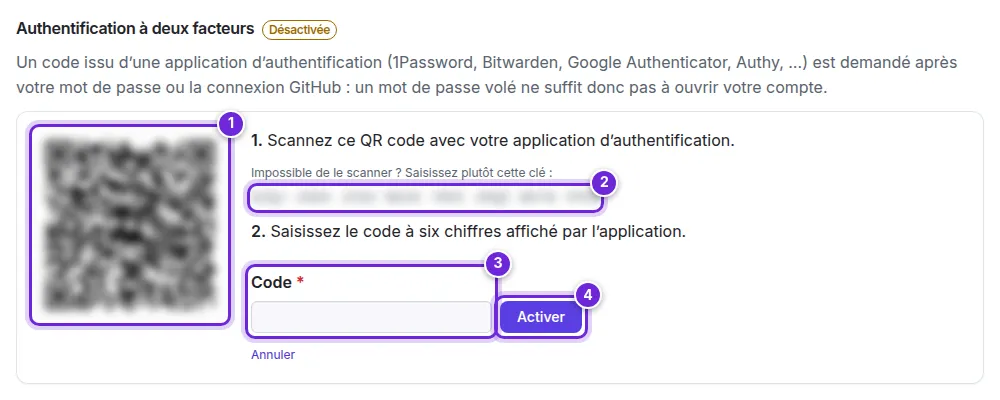
Avec l’authentification à deux facteurs, la connexion demande un code à six chiffres issu d’une application d’authentification (1Password, Bitwarden, Google Authenticator, Authy …) après votre mot de passe ou votre connexion GitHub/Google ; un mot de passe volé ne suffit donc pas à ouvrir votre compte.
- Sous Authentification à deux facteurs, sélectionnez Activer l’authentification à deux facteurs.
- Scannez le code QR (1) avec votre application d’authentification, ou saisissez la clé affichée en dessous (2).
- Saisissez le Code à six chiffres (3) affiché par l’application.
- Sélectionnez Activer (4).

Enregistrer vos codes de récupération
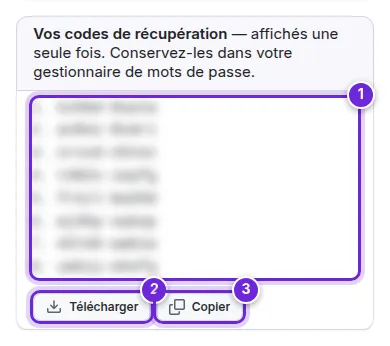
Juste après l’activation, la page affiche une seule fois huit codes de récupération (1). Chacun vous connecte une fois lorsque votre téléphone n’est pas à portée de main. Utilisez Télécharger (2) pour les enregistrer dans un fichier texte, ou Copier (3) pour les coller dans votre gestionnaire de mots de passe.

Lorsque l’authentification à deux facteurs est activée
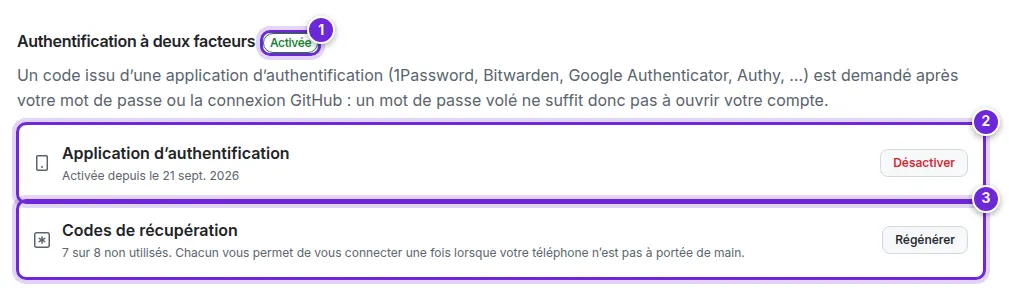
La section indique Activée (1). Application d’authentification (2) indique depuis quand, avec Désactiver. Codes de récupération (3) indique combien il en reste ; Régénérer les remplace tous par huit nouveaux codes (les anciens cessent de fonctionner).

Se connecter avec l’authentification à deux facteurs
Après votre mot de passe, saisissez le Code d’authentification (1) de l’application et sélectionnez Vérifier. Pas de téléphone ? Choisissez Utiliser plutôt un code de récupération (2). Vous avez perdu les deux ? Choisissez Vous avez perdu votre application d’authentification et vos codes de récupération ? (3) (Mot de passe oublié ou application d’authentification perdue).


Clés d’accès
Une clé d’accès vous permet de vous connecter avec votre empreinte digitale, votre visage ou le code PIN de votre appareil au lieu d’un mot de passe. Elle ne peut pas être hameçonnée et compte à elle seule comme deux facteurs.
- Sous Clés d’accès, sélectionnez Ajouter une clé d’accès (2).
- Suivez les instructions de votre navigateur ou de votre appareil, puis donnez un nom à la clé d’accès (par exemple MacBook ou Téléphone).
- Vos clés d’accès (1) sont répertoriées avec leur date d’ajout et de dernière utilisation ; vous pouvez les Renommer ou les Retirer à cet endroit.


Pour vous connecter avec une clé d’accès, utilisez le bouton de clé d’accès sur la page de connexion, ou choisissez la clé d’accès que votre navigateur propose dans le champ e-mail.
Me déconnecter après une période d’inactivité
Sur un ordinateur partagé, choisissez au bout de combien de temps sans activité vous êtes déconnecté (1) : une heure, huit heures, un jour, une semaine ou 30 jours, ou jamais (jusqu’à l’expiration de la session). Sélectionnez Enregistrer.


Questions
J’ai changé de téléphone. Désactivez puis réactivez l’authentification à deux facteurs avec le nouveau téléphone, ou transférez les entrées avec la fonction de transfert de votre application d’authentification.
Pourquoi est-ce obligatoire ? Votre compte contient des jetons Composer qui installent du code sur vos sites. L’authentification à deux facteurs ou une clé d’accès le protège même si votre mot de passe est divulgué.
Cela n’a pas répondu à votre question ? Contacter le support.