


Stelle, liste e pacchetti seguiti
Metti una stella ai pacchetti in liste per ritrovarli e trasformare una lista in un composer.json, metti una stella alle versioni su cui conti e segui i pacchetti per sapere di nuove versioni, avvisi di sicurezza e ritiri.
In questa pagina
Prima di iniziare
Devi aver effettuato l’accesso. Stelle, liste e pacchetti seguiti sono gratuiti.
Mettere una stella a un pacchetto
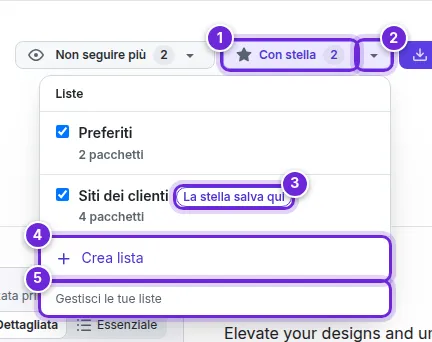
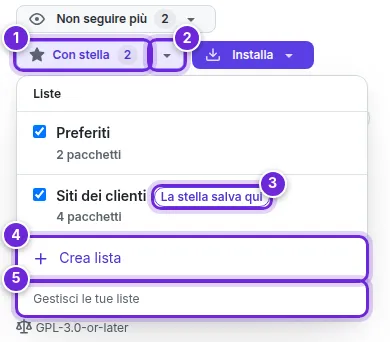
Nella pagina di un pacchetto, seleziona Metti una stella (1) accanto a Segui. Il pacchetto entra nella tua lista Preferiti, e un avviso in fondo alla finestra dice in quale lista è finito, con Cambia per sceglierne un’altra. Il pulsante diventa Con stella; se lo selezioni di nuovo, il pacchetto esce da tutte le tue liste e l’avviso offre Annulla ultima azione.
Appena aggiungi tu un pacchetto a una lista, Metti una stella salva in quella lista finché non ne scegli un’altra: porta la dicitura La stella salva qui (3).
Mettere una stella segue anche le nuove versioni del pacchetto, a meno che tu non l’abbia disattivato in Impostazioni → Notifiche (Segui automaticamente i pacchetti a cui metti una stella).
Liste
La freccia accanto a Metti una stella (2) apre le tue liste. Spunta una lista per aggiungervi il pacchetto, togli la spunta per toglierlo; un pacchetto può stare in più liste. Crea lista (4) crea una nuova lista con il pacchetto dentro. Gestisci le tue liste (5) apre Impostazioni → Liste.
Un account ha Preferiti e fino a 49 liste proprie, 50 in tutto. Le liste sono private: nessun altro le vede, e il numero di stelle nelle pagine dei pacchetti è un totale.
Le tue liste
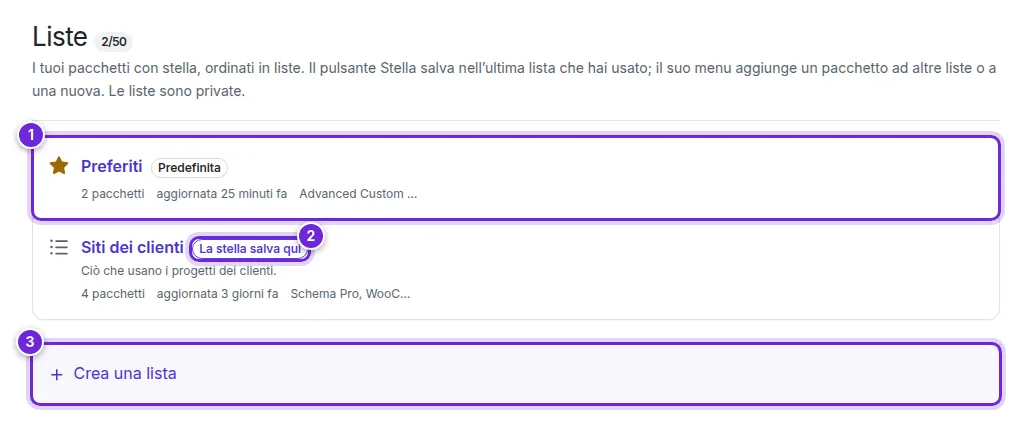
Impostazioni → Liste mostra Preferiti (1) e le altre liste, con il numero di pacchetti e i più recenti. La stella salva qui (2) indica dove andrà la prossima stella. Crea una lista (3) aggiunge una lista vuota.

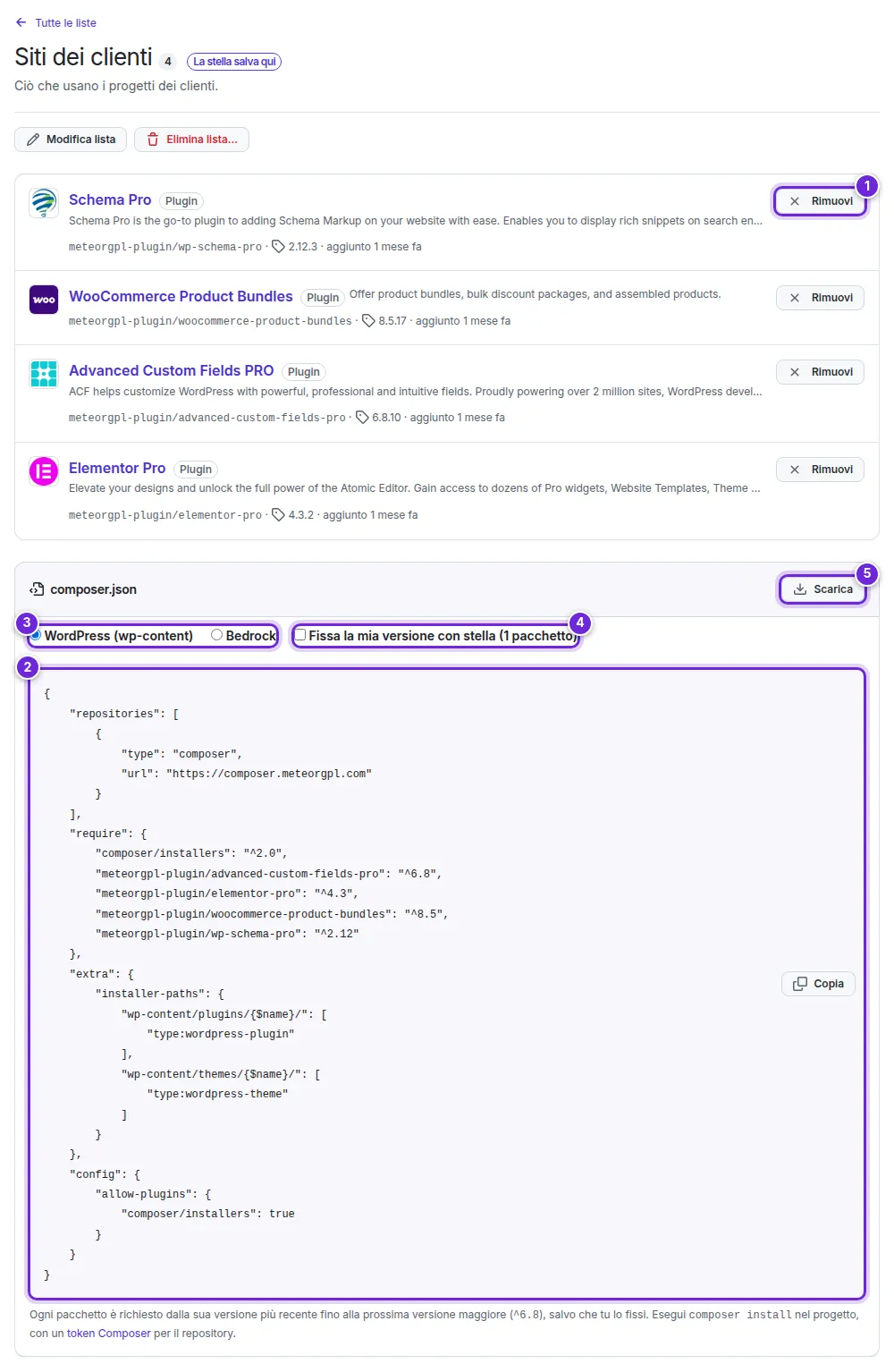
Apri una lista per vederne i pacchetti. Rimuovi (1) toglie un pacchetto dalla lista; se non è in nessun’altra lista, non ha più la stella. Modifica lista cambia il nome o la descrizione della lista. Elimina lista… la cancella: i suoi pacchetti mantengono la stella, e quelli che non sono in nessun’altra lista passano in Preferiti. Preferiti non si può rinominare né eliminare.
Una volta alla settimana puoi ricevere un riepilogo di cosa è cambiato nei tuoi pacchetti con stella: attiva Riepilogo settimanale nelle impostazioni delle notifiche.
Una lista come composer.json
Sotto i suoi pacchetti, ogni lista mostra un composer.json (2) che aggiunge il repository e richiede ogni pacchetto dalla sua versione più recente fino alla prossima versione maggiore (per esempio ^6.8).
- Scegli WordPress (wp-content) o Bedrock (3). Per WordPress, il file dice anche a Composer di installare plugin e temi in
wp-content; Bedrock lo fa da sé. - Se hai messo una stella a versioni di questi pacchetti, Fissa le mie versioni con stella (4) richiede esattamente quelle versioni.
- Copia il file o seleziona Scarica (5), poi esegui
composer installcon un token Composer.

Versioni con stella
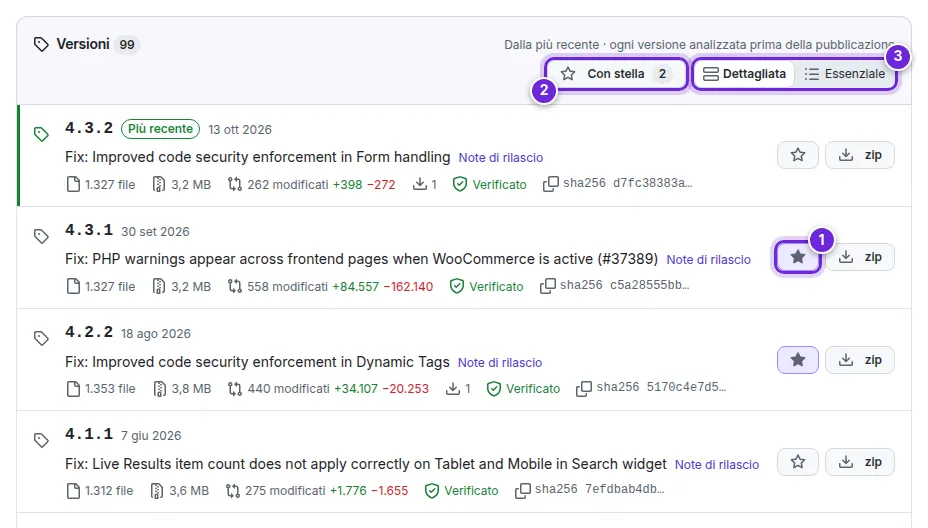
Nell’elenco delle versioni di un pacchetto, la stella in fondo a una riga (1) mette una stella a quella versione. Con stella (2) mostra solo le versioni a cui hai messo una stella; selezionalo di nuovo per rivederle tutte. Dettagliata ed Essenziale (3) passano dalle righe complete a una riga per versione; la tua scelta vale per tutte le pagine dei pacchetti.

Segui un pacchetto
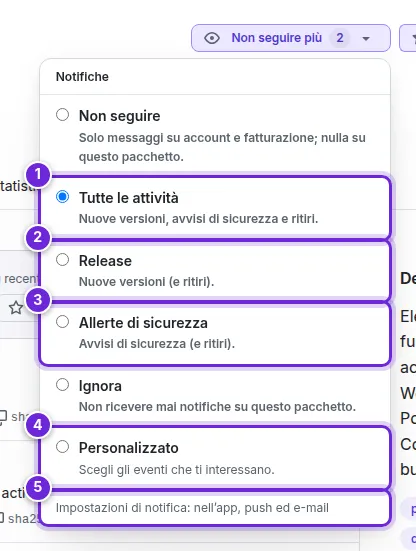
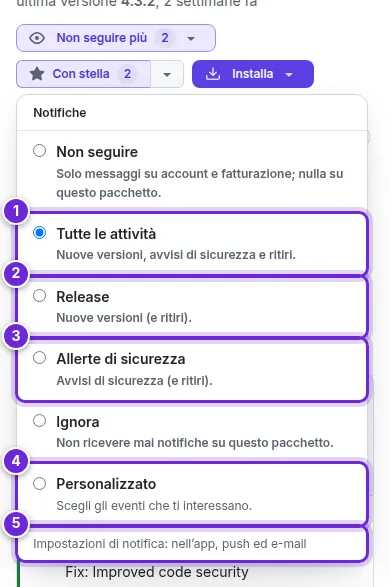
Nella pagina di un pacchetto, apri Segui e scegli di cosa vuoi essere avvisato:
- Tutte le attività (1): nuove versioni, avvisi di sicurezza e ritiri.
- Release (2): nuove versioni (e ritiri).
- Allerte di sicurezza (3): avvisi di sicurezza (e ritiri).
- Personalizzato (4): scegli tu gli eventi, poi Applica.
Non seguire invia solo i messaggi su account e fatturazione; Ignora silenzia completamente il pacchetto. Il modo in cui ricevi gli avvisi (posta in arrivo, push o e-mail) dipende dalle tue impostazioni di notifica (5) (Notifiche).
Pacchetti che segui
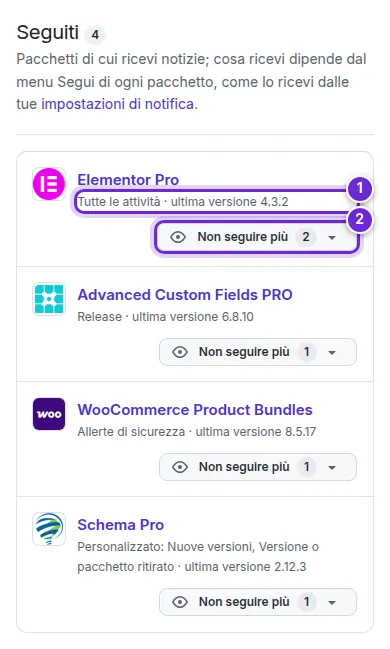
Impostazioni → Seguiti elenca cosa segui e a quale livello (1). Cambia il livello con il menu Segui di ciascun pacchetto (2).

Anche un progetto può seguire per te i pacchetti del suo composer.lock.
Non hai trovato risposta alla tua domanda? Contatta il supporto.