


Password, autenticazione a due fattori e passkey
Cambia la password, attiva l’autenticazione a due fattori, conserva i codici di recupero, aggiungi passkey e disconnettiti dopo un periodo di inattività.
In questa pagina
Tutto questo si trova in Impostazioni → Password e autenticazione. Alcune modifiche chiedono prima di nuovo la password; dopo, per qualche ora, non ti viene più chiesta.
L’autenticazione a due fattori è obbligatoria
Ogni account deve usare l’autenticazione a due fattori: un’app di autenticazione o una passkey, ne basta una. Un nuovo account ha 14 giorni per attivarla.
- Finché non lo fai, un promemoria in cima a ogni pagina (1) indica da quale data diventa obbligatoria.
- Attivala ora (2) apre Impostazioni → Password e autenticazione.


Dopo quella data, Impostazioni → Password e autenticazione è l’unica pagina che si apre, con un avviso rosso, finché non configuri un’app di autenticazione o aggiungi una passkey; poi il resto del sito si riapre subito. Nel frattempo i tuoi token Composer continuano a funzionare.
I tuoi metodi di accesso
La parte superiore della pagina elenca come puoi accedere: E-mail e password (1), un account GitHub o Google collegato (2) (Account collegati) e le tue Passkey (3).
Per cambiare la password (4): inserisci quella attuale, due volte quella nuova (almeno otto caratteri) e seleziona Aggiorna password. Cambiare la password disconnette le altre sessioni. Un account creato con GitHub non ha una password finché non ne imposti una qui.


Attiva l’autenticazione a due fattori
Con l’autenticazione a due fattori, l’accesso richiede un codice a sei cifre da un’app di autenticazione (1Password, Bitwarden, Google Authenticator, Authy …) dopo la password o GitHub/Google, così una password rubata non basta da sola ad aprire il tuo account.
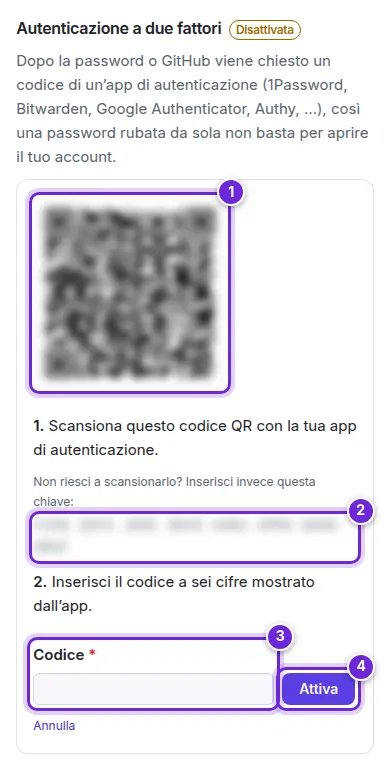
- In Autenticazione a due fattori, seleziona Attiva l’autenticazione a due fattori.
- Scansiona il codice QR (1) con la tua app di autenticazione, oppure digita la chiave che si trova sotto (2).
- Inserisci il Codice a sei cifre (3) mostrato dall’app.
- Seleziona Attiva (4).

Salva i codici di recupero
Subito dopo l’attivazione, la pagina mostra otto codici di recupero (1), una sola volta. Ciascuno ti permette di accedere una volta quando non hai il telefono a portata di mano. Scarica (2) i codici come file di testo oppure Copia (3) i codici nel tuo gestore di password.


Quando l’autenticazione a due fattori è attiva
La sezione indica Attivata (1). App di autenticazione (2) mostra da quando è attiva, con Disattiva. Codici di recupero (3) indica quanti ne restano; Rigenera li sostituisce tutti con otto nuovi codici (quelli vecchi smettono di funzionare).


Accedere con l’autenticazione a due fattori
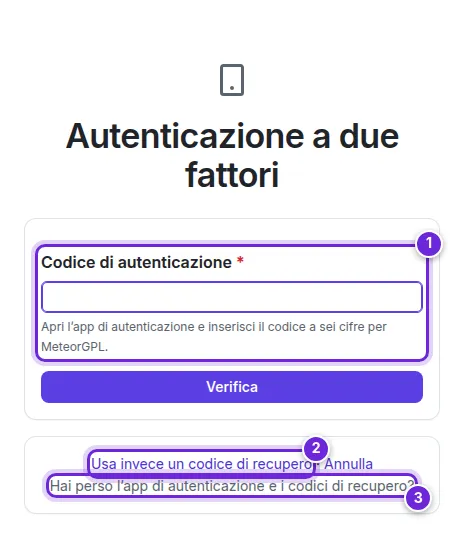
Dopo la password, inserisci il Codice di autenticazione (1) dell’app e seleziona Verifica. Non hai il telefono? Scegli Usa invece un codice di recupero (2). Hai perso entrambi? Scegli Hai perso l’app di autenticazione e i codici di recupero? (3) (Password dimenticata o app di autenticazione persa).

Passkey
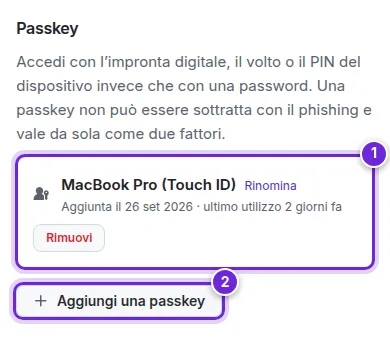
Una passkey ti permette di accedere con l’impronta digitale, il volto o il PIN del dispositivo invece che con una password. Non può essere oggetto di phishing e vale da sola come due fattori.
- In Passkey, seleziona Aggiungi una passkey (2).
- Segui le istruzioni del browser o del dispositivo, poi assegna un nome alla passkey (ad esempio MacBook o Telefono).
- Le tue passkey (1) sono elencate con la data in cui sono state aggiunte e l’ultimo utilizzo; da lì puoi usare Rinomina o Rimuovi.

Per accedere con una passkey, usa il pulsante della passkey nella pagina di accesso, oppure scegli la passkey che il browser ti propone nel campo dell’e-mail.
Disconnettimi dopo un periodo di inattività
Su un computer condiviso, scegli dopo quanto tempo senza attività vieni disconnesso (1): un’ora, otto ore, un giorno, una settimana o 30 giorni, oppure mai (finché la sessione non scade). Seleziona Salva.


Domande
Ho cambiato telefono. Disattiva e riattiva l’autenticazione a due fattori con il nuovo telefono, oppure trasferisci le voci con la funzione di trasferimento della tua app di autenticazione.
Perché è obbligatoria? Il tuo account contiene token Composer che installano codice sui tuoi siti. L’autenticazione a due fattori o una passkey lo proteggono anche se la tua password trapela.
Non hai trovato risposta alla tua domanda? Contatta il supporto.