


Creare un account e accedere
Registrati, conferma il tuo indirizzo e-mail, completa il profilo, accetta i termini e accedi.
In questa pagina
Prima di iniziare
- Usa un indirizzo e-mail che leggi: lì arrivano il link di conferma, le ricevute e gli avvisi di sicurezza.
- Se lavori in un team, chiedi a chi lo gestisce se la vostra organizzazione ha già un piano: puoi unirti con l’invito che ti invia (Organizzazioni).
Crea l’account
- Seleziona Registrati in alto a destra in qualsiasi pagina.
- Inserisci il tuo Nome (1), il tuo Indirizzo e-mail (2) e due volte una Password di almeno otto caratteri (3).
- Spunta Accetto i termini e la politica sulla privacy (4); i link aprono entrambi i documenti.
- Seleziona Crea account (5).
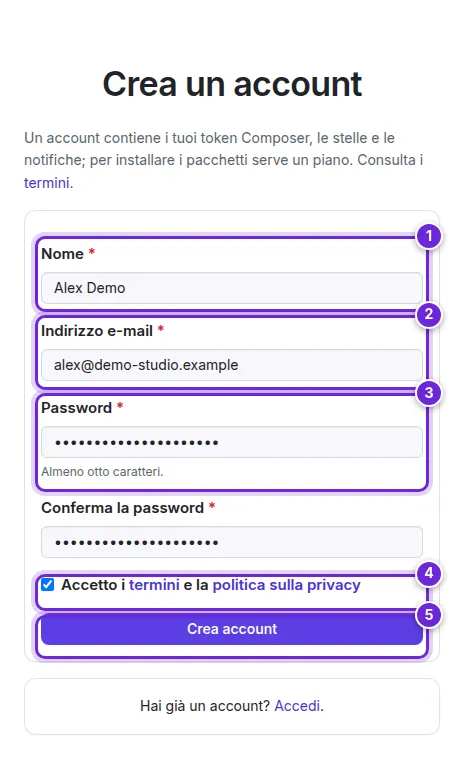

Se sopra il modulo compaiono i pulsanti Registrati con GitHub o Registrati con Google, puoi usare uno di questi account invece di una password. Potrai aggiungere una password in seguito in Impostazioni → Password e autenticazione.
Conferma il tuo indirizzo e-mail
Inviamo un link all’indirizzo che hai indicato (1). Aprilo, su qualsiasi dispositivo, per attivare l’account. La pagina del tuo account e i token Composer diventano disponibili una volta confermato l’indirizzo.
Nessuna e-mail dopo qualche minuto? Controlla la cartella dello spam, poi seleziona Invia di nuovo il link (2).


Completa il profilo
Dopo la conferma si apre, una sola volta, un breve profilo. Ci aiuta a fatturare correttamente e ad adattare il servizio; nulla di quanto contiene è pubblico.
- Scegli il tuo Paese (1) (serve per le imposte in fattura) e cosa ti descrive meglio. Il numero di siti, l’azienda, la data di nascita e il telefono sono facoltativi.
- Scegli la tua Lingua (2): la usano il sito web, le e-mail e le ricevute di Stripe. Come il browser segue la lingua del tuo browser.
- Spunta Accetto i termini e la politica sulla privacy (3) se ti sei registrato con GitHub o Google.
- Seleziona Termina e vai al mio account (4).


Potrai modificare tutto in seguito in Impostazioni → Profilo (Il tuo account e le impostazioni).
Accedi
- Seleziona Accedi in alto a destra.
- Inserisci il tuo Indirizzo e-mail (1) e la Password (2).
- Spunta Resta connesso (3) solo sul tuo computer.
- Seleziona Accedi. Con l’autenticazione a due fattori attiva, inserisci poi il codice della tua app di autenticazione (Password, autenticazione a due fattori e passkey).


Hai dimenticato la password? Seleziona Hai dimenticato la password? (4) (Password dimenticata o app di autenticazione persa).
Quando cambiano i termini
Quando modifichiamo i termini di servizio in modo rilevante, la prima pagina che apri ti chiede di accettare la nuova versione. La pagina indica cosa è cambiato. Finché non accetti, continua ad applicarsi la versione che avevi accettato in precedenza; puoi comunque esportare i tuoi dati, annullare l’abbonamento ed eliminare il tuo account.
Domande
Posso cambiare l’indirizzo e-mail in seguito? Sì, in Impostazioni → Account (Cambiare e-mail o lingua, oppure eliminare l’account).
Mi sono registrato con GitHub: mi serve una password? No. Una password, una passkey o un altro account collegato sono alternative; resta sempre almeno un modo per accedere.
Non hai trovato risposta alla tua domanda? Contatta il supporto.