


Il tuo account e le impostazioni
Il menu dietro la tua immagine, le pagine delle impostazioni e cosa contiene ogni gruppo, e il tuo profilo.
Apri il menu
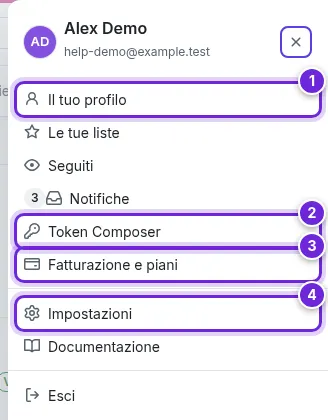
Seleziona la tua immagine (o le tue iniziali) in alto a destra in qualsiasi pagina. Il menu che si apre porta al tuo profilo (1), ai tuoi token Composer (2), alla fatturazione (3) e alle Impostazioni (4), dove si trova tutto il resto. Esci è in fondo.

Le pagine delle impostazioni
L’immagine in alto a destra (1) apre il menu; il menu a sinistra delle impostazioni (2) elenca tutte le pagine; la pagina stessa si apre a destra (3).
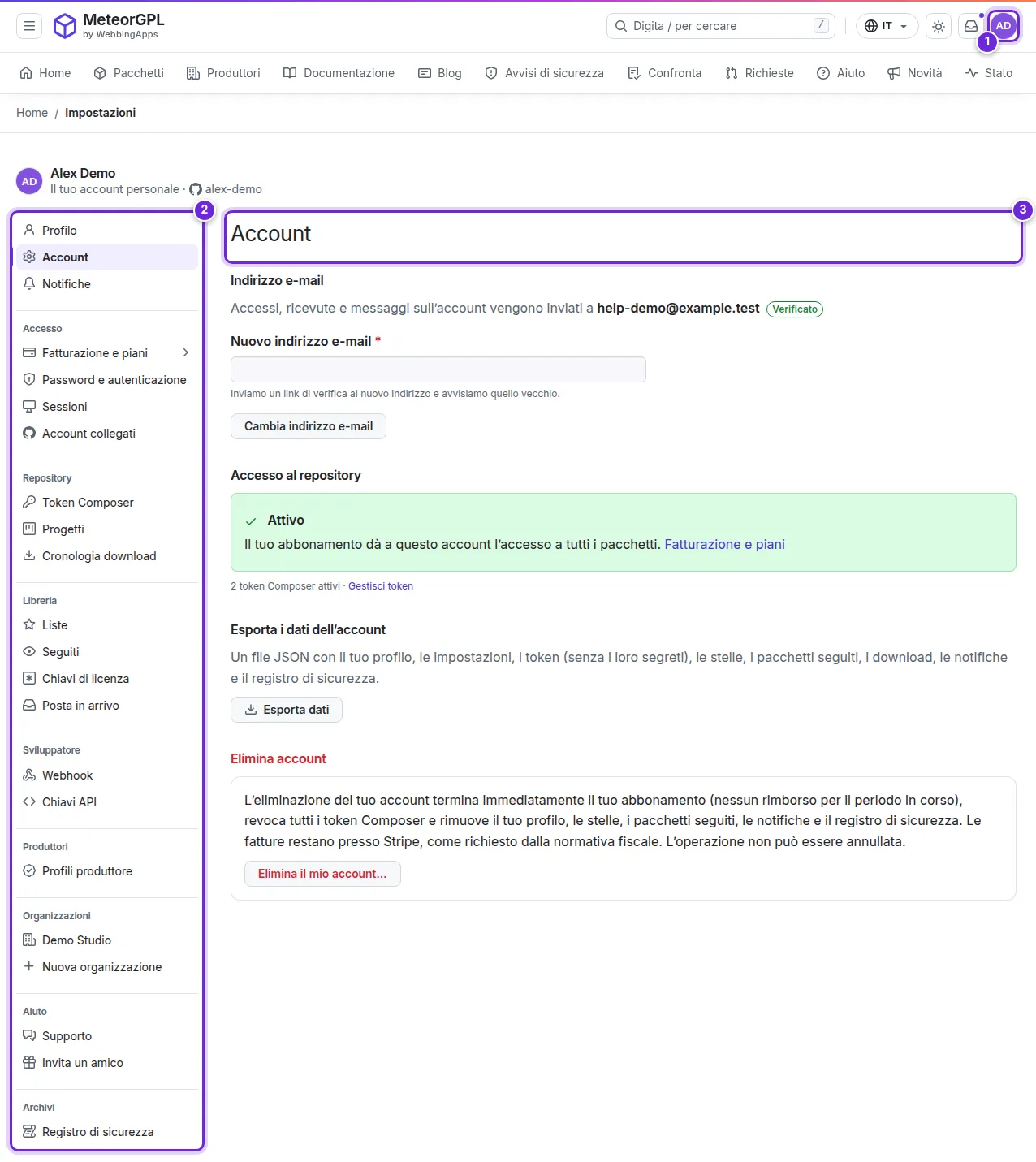

| Gruppo | Pagine | Aiuto |
|---|---|---|
| (in alto) | Profilo, Account, Notifiche | qui sotto; Cambiare e-mail o lingua, oppure eliminare l’account; Notifiche |
| Accesso | Fatturazione e piani, Password e autenticazione, Sessioni, Account collegati | Fatturazione; Autenticazione a due fattori; Sessioni |
| Repository | Token Composer, Progetti, Cronologia download | Token Composer; Progetti |
| Libreria | Liste, Seguiti, Chiavi di licenza, Posta in arrivo | Stelle, liste e pacchetti seguiti; Cassaforte delle chiavi di licenza |
| Sviluppatore | Webhook, Chiavi API | Webhook; Chiavi API |
| Produttori | Profili produttore | Rivendicare il tuo profilo produttore |
| Organizzazioni | le tue organizzazioni, Nuova organizzazione | Organizzazioni |
| Aiuto | Supporto, Invita un amico | Supporto; Invita un amico |
| Archivi | Registro di sicurezza | Registro di sicurezza |
Sullo smartphone, il menu delle impostazioni si trova sopra la pagina: scorri verso l’alto per cambiare pagina.
Il tuo profilo
Impostazioni → Profilo contiene i dati che hai indicato al momento della registrazione. Nulla di quanto è qui è pubblico.
- Modifica il tuo Nome (1), il paese, il ruolo, l’azienda, la data di nascita o il telefono.
- Scegli un Fuso orario (2): lo usano le date nelle e-mail e nel riepilogo settimanale. Rileva automaticamente prende quello del tuo browser.
- Scegli una Lingua (3) per il sito web, le e-mail e le ricevute di Stripe.
- Seleziona Aggiorna profilo (4).
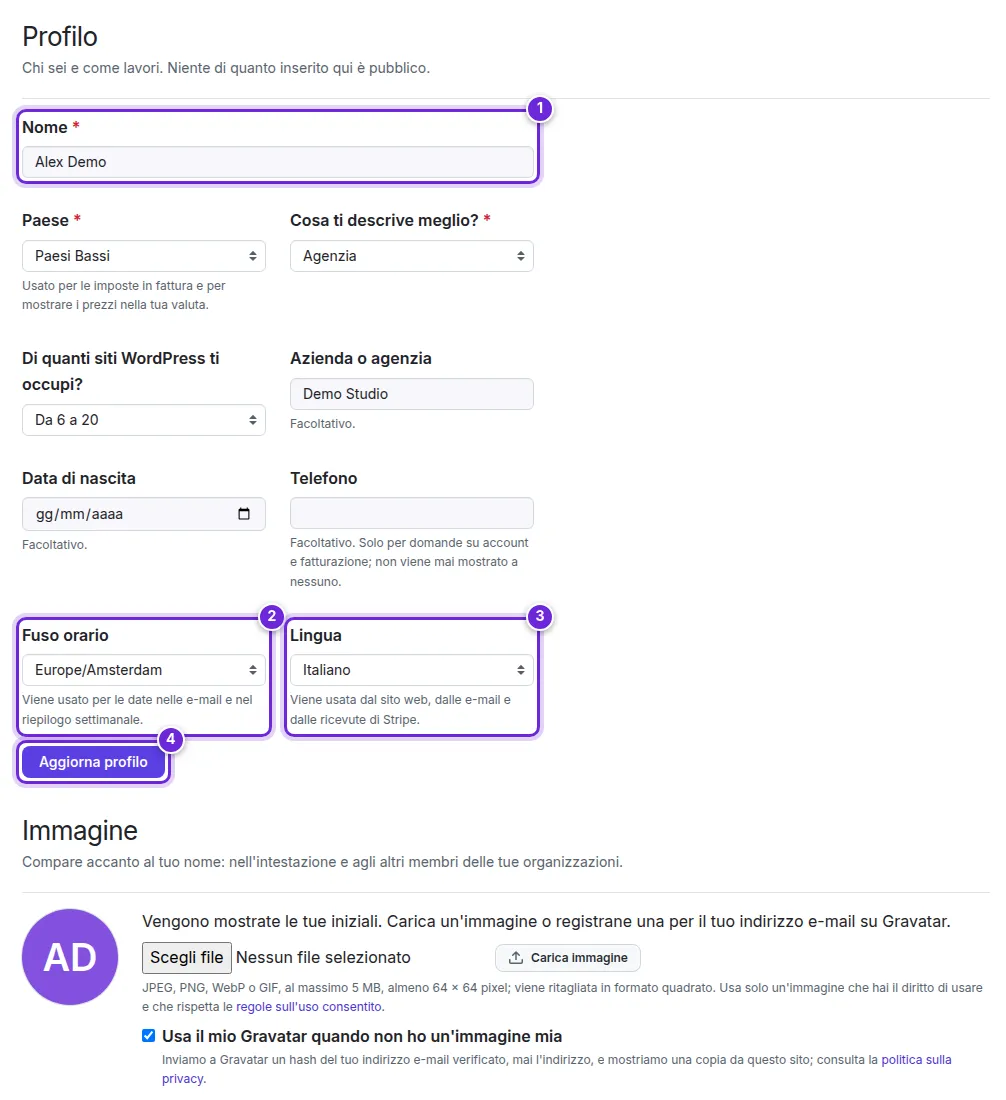

In Immagine puoi caricare un'immagine tua (fino a 5 MB) o rimuoverla. Senza un'immagine tua, il sito mostra l'immagine dell'account GitHub o Google con cui hai effettuato l'accesso, poi il Gravatar del tuo indirizzo e-mail (puoi disattivarlo lì) e altrimenti le tue iniziali. L'immagine deve rispettare le regole sull'uso consentito.
Cronologia download
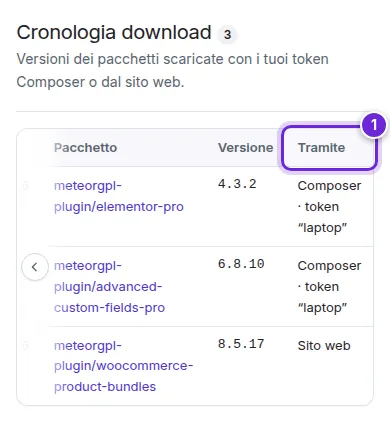
Impostazioni → Cronologia download elenca ogni versione di pacchetto scaricata con i tuoi token Composer o dal sito web, con il token tramite cui è passata (1). Usala per verificare cosa ha installato un server o per accorgerti di un token usato dove non dovrebbe.

Non hai trovato risposta alla tua domanda? Contatta il supporto.