


Tu cuenta y tu configuración
El menú de tu imagen, las páginas de configuración y lo que contiene cada grupo, y tu perfil.
Abre el menú
Selecciona tu imagen (o tus iniciales) en la parte superior derecha de cualquier página. El menú que se abre lleva a tu perfil (1), tus tokens de Composer (2), la facturación (3) y Configuración (4), donde está todo lo demás. Cerrar sesión está al final.


Las páginas de configuración
La imagen de la parte superior derecha (1) abre el menú; el menú de la izquierda de la configuración (2) enumera todas las páginas; la página en sí se abre a la derecha (3).

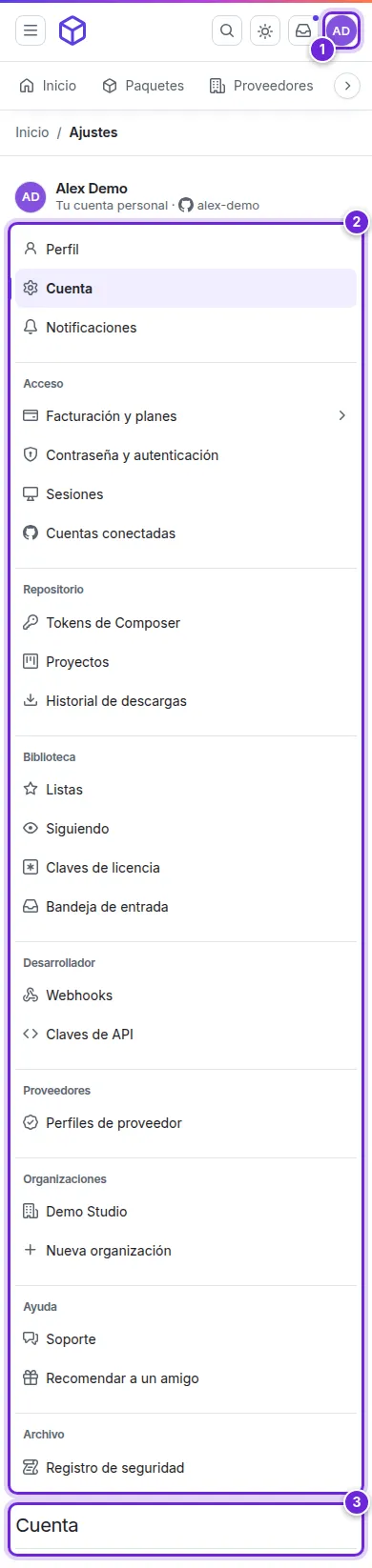
| Grupo | Páginas | Ayuda |
|---|---|---|
| (arriba) | Perfil, Cuenta, Notificaciones | más abajo; Cambiar tu correo electrónico o tu idioma, o eliminar tu cuenta; Notificaciones |
| Acceso | Facturación y planes, Contraseña y autenticación, Sesiones, Cuentas conectadas | Facturación; Autenticación de dos factores; Sesiones |
| Repositorio | Tokens de Composer, Proyectos, Historial de descargas | Tokens de Composer; Proyectos |
| Biblioteca | Listas, Siguiendo, Claves de licencia, Bandeja de entrada | Estrellas, listas y seguimiento; Bóveda de claves de licencia |
| Desarrollador | Webhooks, Claves de API | Webhooks; Claves de API |
| Proveedores | Perfiles de proveedor | Reclamar tu perfil de proveedor |
| Organizaciones | tus organizaciones, Nueva organización | Organizaciones |
| Ayuda | Soporte, Recomendar a un amigo | Soporte; Recomendaciones |
| Archivo | Registro de seguridad | Registro de seguridad |
En un teléfono, el menú de configuración está encima de la página: desplázate hacia arriba para cambiar de página.
Tu perfil
Configuración → Perfil contiene lo que indicaste al registrarte. Nada de esto es público.
- Cambia tu Nombre (1), país, rol, empresa, fecha de nacimiento o teléfono.
- Elige una Zona horaria (2): las fechas de los correos electrónicos y del resumen semanal la usan. Detectar automáticamente toma la de tu navegador.
- Elige un Idioma (3) para el sitio web, los correos electrónicos y los recibos de Stripe.
- Selecciona Actualizar perfil (4).


En Foto puedes subir una foto propia (hasta 5 MB) o quitarla. Si no tienes una, el sitio muestra la foto de la cuenta de GitHub o Google con la que iniciaste sesión, después el Gravatar de tu dirección de correo electrónico (puedes desactivarlo ahí) y, si no, tus iniciales. La foto debe respetar las normas de uso aceptable.
Historial de descargas
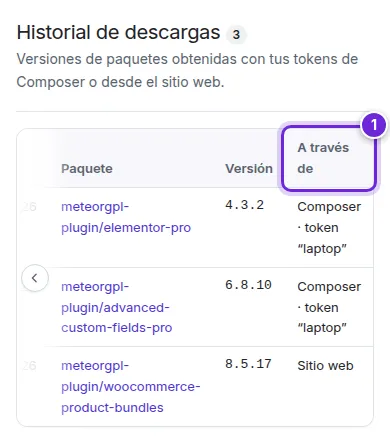
Configuración → Historial de descargas enumera cada versión de paquete descargada con tus tokens de Composer o desde el sitio web, con el token por el que pasó (1). Úsalo para comprobar qué ha instalado un servidor o para detectar un token usado donde no debería.

¿No ha respondido esto a tu pregunta? Contactar con soporte.